

A simple and powerful tool to track and organize your expenses. It works seamlessly with the  Notes app, allowing you to create expenses, add costs, calculate totals and averages, share expenses with friends, and organize everything into folders—
  all in one place.
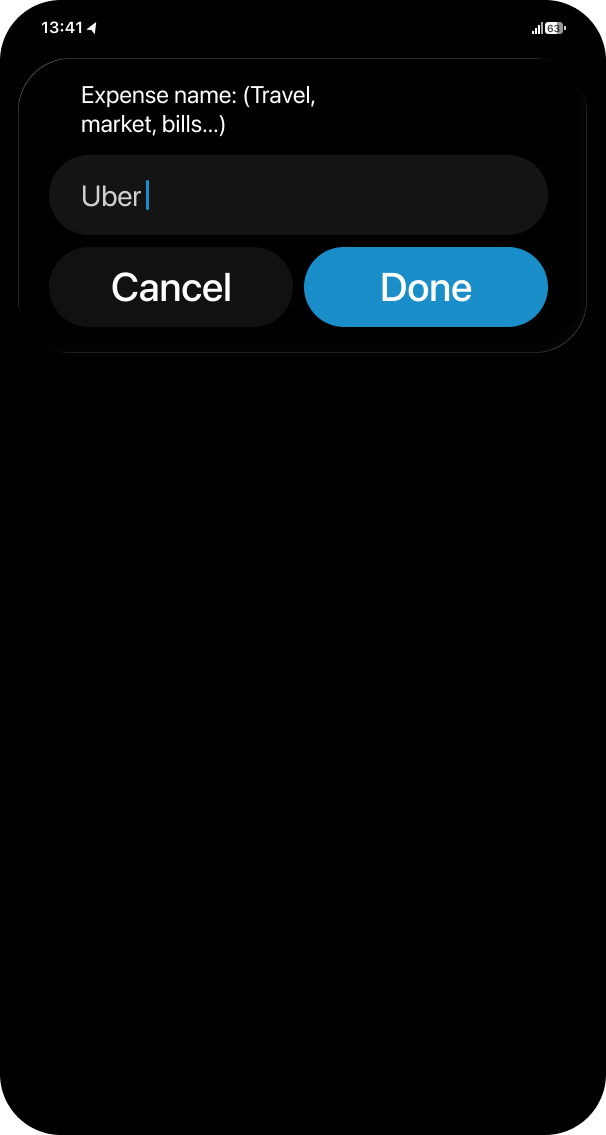
To start using Expense Manager, before adding costs and organizing your finances, you need to create an expense by clicking New Expense.
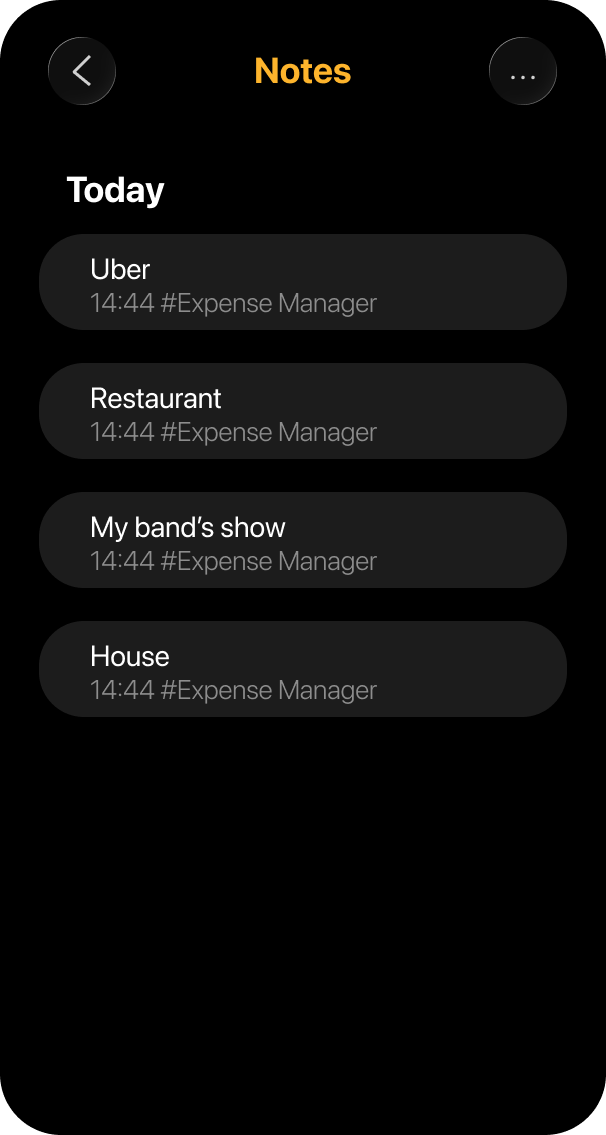
Expense Manager works together with the Notes app:
Each new expense actually creates a note in the Notes app.
You can edit costs directly in Notes, but you can also use the Expense Manager options anytime.
Important: every cost entry must include the = sign (Ex: Coffee = 10,00). Only then will the calculation be recognized.
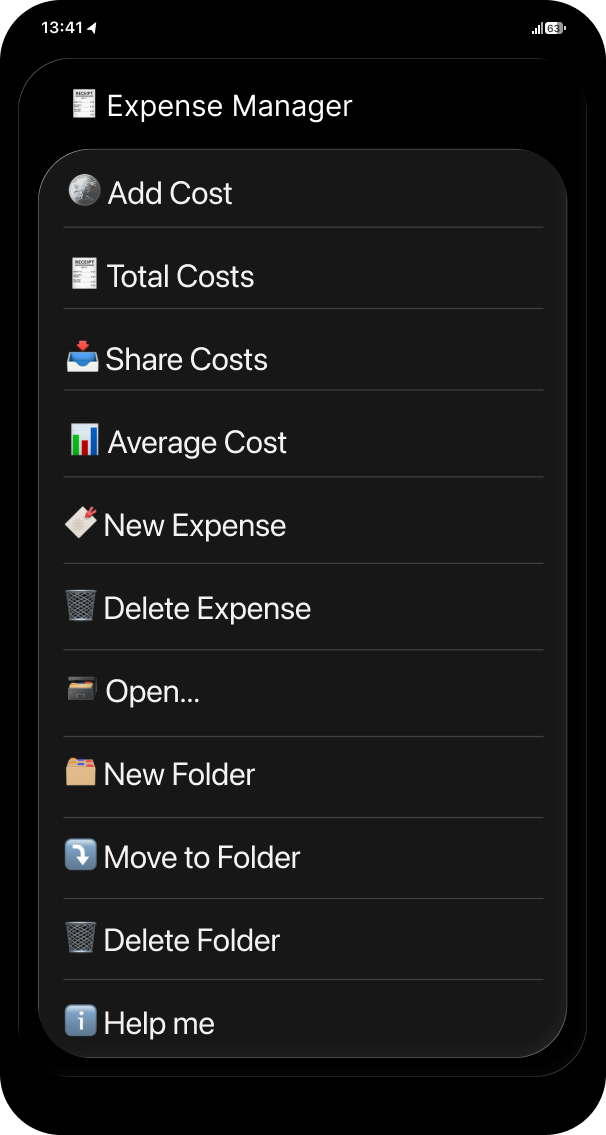
Menus and Functions
🔖 New Expense
- Create a new expense.
- Example: Restaurant, Uber, My favorite band’s show.
🪙 Add Cost
- Adds a cost to an existing expense.
- Example: Coffee = 2.50.
🧾 Total Costs
- Shows the total calculation of an expense, including the Average Cost.
📊 Average Cost
- Shows the average cost of an expense.
📤 Share Costs
- Shares the total calculation of an expense with someone.
- You can split the total among several people or send the full price.
🗃️ Open…
- Opens an expense directly in Notes.
🗑️ Delete Expense
- Deletes a specific expense.
🗂️ New Folder
- Creates a folder to organize expenses.
- Example: Trip Expenses, Personal, All Expenses.
⤵️ Move to Folder
- Moves one or more expenses to an existing or newly created folder.
🗑️ Delete Folder
- Deletes a folder of expenses.
⚠️ Warning: deleting a folder sends all items inside to the trash. If you don’t want to delete them, move them first to another folder.
ℹ️ Help Me
- In the Help Me, you can check the complete shortcut manual
- Check for update: Inside the Help Me menu, there’s a Check for update button that lets you check anytime if a newer version of this shortcut is available.
Para começar a usar Gerenciador de Despesas, antes de adicionar custos e organizar suas finanças, você precisa criar uma despesa clicando em Nova Despesa.
O Gerenciador de Despesas funciona junto com o app Notas:
Cada nova despesa na verdade cria uma nota no app Notas.
Você pode editar custos diretamente no Notas, mas também pode usar as opções do Gerenciador de Despesas a qualquer momento.
Importante: toda entrada de custo deve incluir o sinal = (Ex: Café = 10,00). Só assim o cálculo será reconhecido.
Menus e Funções
🔖 Nova Despesa
- Cria uma nova despesa.
- Exemplo: Restaurante, Uber, Show da minha banda favorita.
🪙 Adicionar Custo
- Adiciona um custo a uma despesa existente.
- Exemplo: Café = 2,50.
🧾 Total de Custos
- Mostra o cálculo total de uma despesa, incluindo o Custo Médio.
📊 Custo Médio
- Mostra o custo médio de uma despesa.
📤 Compartilhar Custos
- Compartilha o cálculo total de uma despesa com alguém.
- Você pode dividir o total entre várias pessoas ou enviar o valor completo.
🗃️ Abrir…
- Abre uma despesa diretamente no app Notas.
🗑️ Excluir Despesa
- Exclui uma despesa específica.
🗂️ Nova Pasta
- Cria uma pasta para organizar despesas.
- Exemplo: Despesas da Viagem, Pessoais, Todas as Despesas.
⤵️ Mover para Pasta
- Move uma ou mais despesas para uma pasta existente ou recém-criada.
🗑️ Excluir Pasta
- Exclui uma pasta de despesas.
⚠️ Atenção: excluir uma pasta envia todos os itens dentro dela para a lixeira. Se não quiser apagá-los, mova-os antes para outra pasta.
ℹ️ Help Me
No menu Help Me, você pode consultar o manual completo desse shortcut.
Check for update: Dentro do menu Help Me, há um botão Check for update que permite verificar a qualquer momento se existe uma versão mais recente deste atalho disponível.